
Autostereoskopische Monitore
Unsere Experimente & Konvertierung in der Praxis
Die RGB Komponenten des Resultats können quer zueinander versetzt werden, um - falls erforderlich - die auch versetzt zueinander liegenden RGB Sub-Pixel des Monitorbildes zu kompensieren.
Wir verwendeten einen AOC Monitor mit 28 Inch Bildbreite und 2.560 x 1.440 Pixel Auflösung. Die Linse war eine 20 LPI 3D Platte von DP-Lenticular.
So haben wir es gemacht
Zuerst muss die mögliche Anzahl der Frames bestimmt werden. Das geht so:
Allgemeine Formel
- Schritt 1: (Breite des Monitors in Pixel) ÷ (Breite des Monitors in Inch) = (Anzahl der Pixel pro Inch)
- Schritt 2: (Anzahl der Pixel in Inch) ÷ (LPI Wert der verwendeten Linse) = (Mögliche Anzahl der Frames)
In unserem Fall also:
- Schritt 1: 2560 Pixel ÷ 28 Inch Breite = 91,43 Pixel per Inch
- Schritt 2: 91,43 Pixel per Inch ÷ 20 LPI = 4,57 Frames
Wir würden das Interlacing aus 4,57 Frames machen müssen. Das wird nicht gehen. Besser wäre es, wenn wir eine Linse mit 18,29 LPI hätten (91,43 ÷ 5 = 18,29), dann könnten wir mit glatten 5 Frames passend zur Linse interlacen. Das würde sehr gut gehen.
Da wir im erforderlichen LPI-Bereich nur die 20er Linse hatten, haben wir Interlacings mit 5 Frames gemacht. Das Ergebnis sah ziemlich gut aus, es funktionierte zumindest, auch wenn es erkennbar nicht im Pitch war. Die nicht passende Linse ist ein ziemliches Problem!
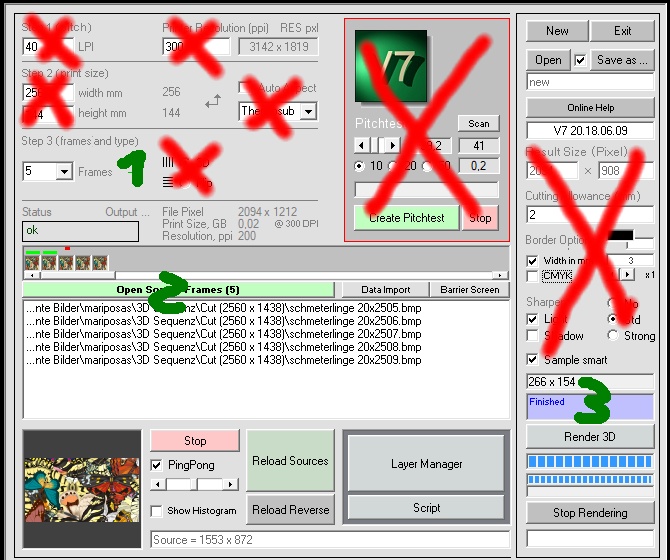
Nachdem Sie die Anzahl der Frames ermittelt und im Programm eingestellt haben (1), laden Sie die Bilder (2). Achten Sie darauf, dass die Parallaxe nicht zu groß ist. Bei 5 Frames sollte es eher weniger als mehr sein. Die oben rot durchgestrichenen Einstellungen spielen für das Screen-Interlacing keine Rolle.
Klicken Sie "Render 3D" (3) und wählen "Monitor" als Ausgabeformat, um das folgende Fenster zu bekommen:
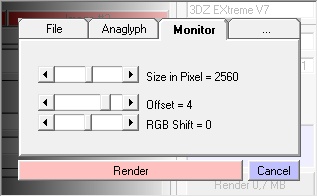
- Mit der oberen Scrollbar stellen Sie die Breite Ihrer Monitorauflösung ein. Zu dieser Größe wird das Ergebnis gerechnet. Sinnvollerweise sollte das Seitenverhältnis Ihrer Quellbilder dem des Monitors entsprechen.
- Darunter die Scrollbar "Offset" für den Grad der Schrägstellung. Sie können es auch ohne Schrägstellung versuchen. Wir kamen damit aber nicht zu guten Ergebnissen. Der voreingestellte Wert funktionierte für uns gut.
- Ganz unten die Einstellung für den Versatz der RGB Komponenten - falls erforderlich. Wir waren ein wenig erstaunt, dass auf unserem Monitor keine RGB Shift erforderlich war. Erfahrungen in der Vergangenheit (mehr als 10 Jahre ist es her) mit 15" und 17" Monitoren waren anders. Da war ein Versatz der RGB Komponenten zwingend erforderlich, um keine Regenbogenbilder zu bekommen. In unseren aktuellen Versuchen auf dem großen Monitor war es nicht der Fall. Es mag an der zu damals heute anderen Anordnung der Sub-Pixel liegen.
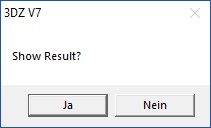
Klick auf "Render" startet die Berechnung des Resultats. Es erscheint dieses Fenster, das Ihnen anbietet, das Ergebnisbild anzuzeigen.
Klick auf "Ja" öffnet ein weiteres Fenster, in dem das gesamte Bild 1:1 dargestellt ist. Legen Sie eine Linse mit der glatten Seite zum Monitor darauf. Linsenverlauf in 3D Orientierung. Drehen Sie die Linse langsam im Uhrzeigersinn, bis Sie ein einwandfreies 3D Bild sehen. (Mit geeigneten Monitoren sollte das auch mit der folgenden Abbildung funktionieren.)
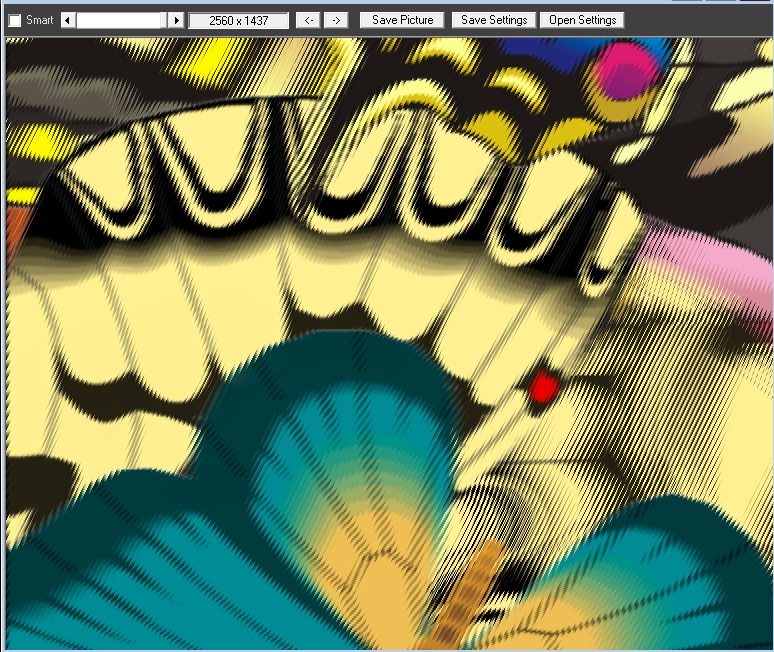
Mit der Scrollbar oben links können Sie das Bild mit 1-Pixel-Genauigkeit skalieren, um - möglicherweise - eine Pitchanpassung zu erreichen. Da das Bild dabei aber sehr unscharf wird (weil das Interlacing durch Interpolation ziemlich verwischt), ist das eigentlich keine sinnvolle Option. Rechts daneben bekommen Sie den resultierenden Wert angezeigt.
- Klick in die Scrollbar skaliert in 10er Schritten.
- Klick auf die Pfeile der Scrollbar skaliert in 1er Schritten.
Verändern Sie in größeren Schritten die Abbildung mit auf dem Bildschirm liegender Linse, bis Sie eine Annäherung eines 3D Bildes sehen, bzw. bis sich glatte Strukturen zeigen. Skalieren Sie dann in kleinen Schritten rauf und runter, um den Wert fein abzustimmen. Wenn es gelingt, sehen Sie ein gutes 3D Bild.
Wir lassen diese Skalierungsoption vorübergehend im Programm, weil wir noch unschlüssig sind, ob sie letztlich nicht doch in irgendwelcher Weise Sinn macht. Wir glauben aber ziemlich sicher, dass kein Weg an einer perfekt zum Pixel-Pitch des Monitors passenden Lenticularlinse vorbei geht.
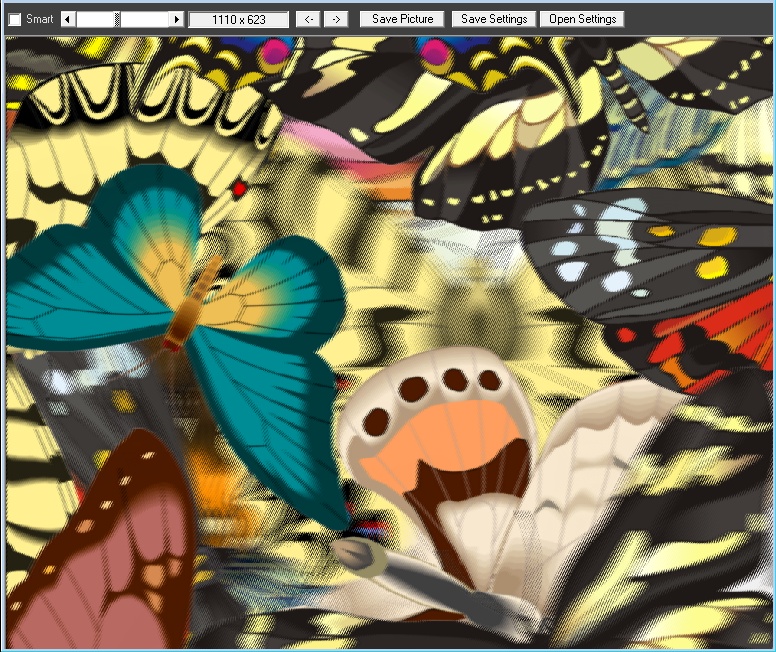
Sie können den Skalierungswert speichern und wieder abrufen (Save / Open Settings). "Save Picture" speichert das skalierte Bild. Die beiden Pfeiltasten in der Mitte verschieben die Darstellung um je ein Pixel in die angezeigte Richtung, um sie nötigenfalls unter einer fest montierten Linse zu zentrieren.
Tipp für erste Versuche
Für aller-erste Versuche empfehlen wir Ihnen, ein Interlacing aus 2 roten und 2 grünen Bildern von je 2000 Pixel Breite zu machen. Das ergibt im Prinzip ein Farb-Wechselbild. Bei der Skalierung des Resultats sehen Sie dann rote und grüne Streifen nebeneinander liegen. Mit der Skalierung verändert sich die Streifenbreite. Richtig ist der Skalierungs- bzw. Resultatbreiten-Wert, bei dem eine der Farben den ganzen Bildschirm füllt. Der Pitch der Darstellung des Interlacings und der Linse stimmen dann überein. Wenn Sie das erreicht haben, sollte, wenn Sie den Kopf seitlich bewegen, das Bild zur anderen Farbe umschlagen. Es entsteht ein Flip-Effekt.
Soweit unsere Erfahrungen bisher. Abschließend vielleicht noch die Frage, ob man solche Interlacings auch drucken kann und wo eventuell der Vorteil liegt? ... Wir wissen es nicht :-)